Contact Form 7 to popularna i darmowa wtyczka do WordPressa, która pozwala użytkownikom tworzyć i zarządzać formularzami kontaktowymi na swoich stronach. Jest szeroko stosowana ze względu na swoją prostotę, elastyczność oraz możliwości dostosowywania.
Wstęp
W tym poradniku poprowadzę Cię krok po kroku przez proces tworzenia niestandardowych szablonów formularza Contact Form 7, które możesz wykorzystać na dowolnej stronie, którą posiadasz, zarządzasz lub użytkujesz.
Uwaga: niektóre porady i sztuczki, którymi się tutaj podzielę, pochodzą z moich wcześniejszych poradników na ten temat: https://wp-doin.com/category/contact-form-7/, więc pomysł polega na ponownym ich wykorzystaniu.
Uwaga 2: zakładam, że wiesz już, jak zainstalować, aktywować i skonfigurować Contact Form 7 oraz jak z niego korzystać, więc tę część pomijam.
Uwaga 3: Potrzebujesz podstawowej znajomości HTML i CSS, aby zrozumieć ten poradnik.
Konfiguracja Contact Form 7
Domyślny wygląd formularza Contact Form 7
Domyślnie formularz Contact Form 7 wygląda tak:
Domyślny wygląd Contact Form 7
Konfiguracja niestandardowego szablonu Contact Form 7
Pomysł polega na wykorzystaniu bazowego Contact Form 7 bez dodatkowych wtyczek. Aby to zrobić, proponuję dodać niestandardową klasę do formularza Contact Form 7. Można to zrobić na dwa proste sposoby:
1. Owinąć cały formularz w niestandardowy kontener z własną klasą CSS – patrz załączony obrazek.
Klasa CSS Contact Form 7
2. Lub podczas osadzania formularza, dodać do niego niestandardową klasę CSS, na przykład:
contact-form-7 id="1234" title="Contact form Template" html_class="c-custom-template-wrap c-custom-template-wrap--blue" – pamiętaj o dodaniu nawiasów kwadratowych [] wokół tego tekstu, w przeciwnym razie formularz się nie załaduje.
Następnie użyjemy tej konfiguracji jako bazy dla dwóch różnych szablonów. Mówiąc prosto: każda inna klasa przypisana do formularza Contact Form 7 będzie odpowiadała nieco innemu wyglądowi, co umożliwi ich dostosowanie. Przenoszenie kodu z jednej strony na drugą powinno być proste: po prostu skopiuj kod HTML, wklej CSS i przypisz inną klasę do wybranego formularza. Lub: utwórz dwa różne formularze oparte na powyższym znaczniku.
Aby uprościć sprawę, zastosuję pierwszą z opisanych metod. Załóżmy, że nasz końcowy kod HTML formularza Contact Form 7 wyglądałby następująco:
Teraz, mając gotowy szablon, możemy przypisać różne klasy CSS, które będą zmieniały jego wygląd. Zacznijmy od czegoś naprawdę prostego.
Szablon Contact Form 7: Niebieski
Możesz zauważyć, że dodaliśmy dwie klasy do naszego szablonu formularza Contact Form 7: c-custom-template-wrap oraz c-custom-template-wrap–blue. Pierwsza z nich służy do ogólnej modyfikacji wyglądu formularza, a druga do zmiany jego kolorystyki na niebieską.
Zrobimy teraz małe dopracowanie. Upewnimy się, że nasz formularz ma dwie kolumny i niebieskie tło. Aby to zrobić, przejdź do Wygląd → Dostosuj → Dodatkowy CSS lub sekcji Custom CSS. Uwaga: ta opcja zależy od używanego motywu, więc może być konieczne ręczne dodanie kodu: tutaj.
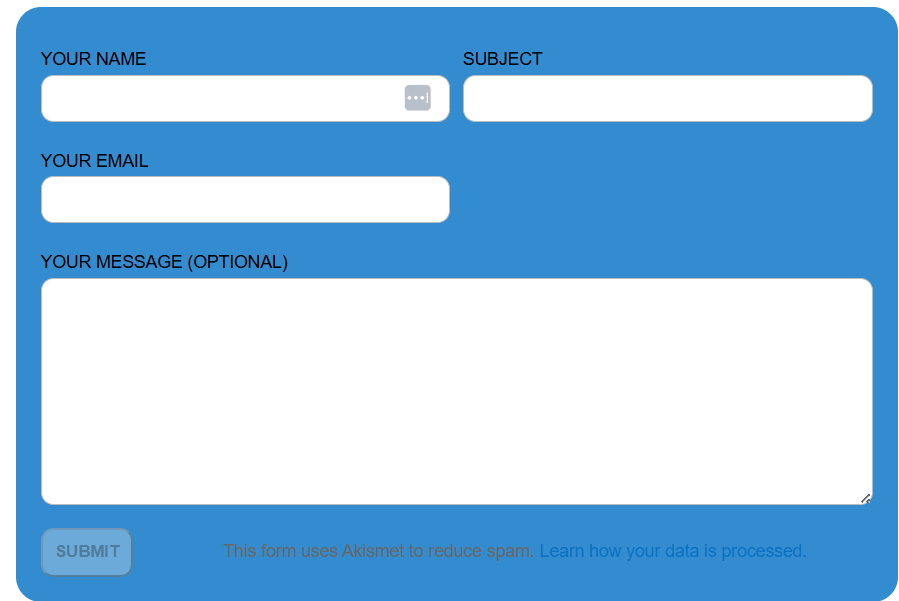
Po tych zmianach nasz niebieski szablon formularza Contact Form 7 będzie miał niebieskie tło, zaokrąglone rogi i będzie podzielony na dwie kolumny:
Szablon Contact Form 7: Niebieski
Szablon Contact Form 7: Żółty
Analogicznie do powyższego przykładu, zrobimy to samo dla żółtego szablonu – zamieńmy klasę .c-custom-template-wrap–blue na .c-custom-template-wrap–yellow i dodajmy poniższy kod CSS:
Po tych zmianach żółty szablon formularza Contact Form 7 będzie wyglądać następująco:
Szablon Contact Form 7: Żółty
Podsumowanie
Mimo że Contact Form 7 domyślnie nie obsługuje szablonów, bardzo łatwo jest stworzyć własne, korzystając z prostych reguł HTML i CSS. Takie szablony można następnie rozwijać i wykorzystywać jako oddzielne komponenty. Po prostu skopiuj i wklej kod, który stworzyłeś, i zaoszczędź mnóstwo czasu przy ponownym tworzeniu formularzy 🙂
Szukasz alternatywy do Contact Form 7?
Poznaj Gravity Forms – świetne, przystępne cenowo formularze, które są znacznie prostsze w obsłudze niż Contact Form 7.
Gravity Forms to popularna wtyczka do WordPressa, która pozwala tworzyć różnego rodzaju formularze bez konieczności programowania. Możesz wykorzystać ją zarówno do prostego formularza kontaktowego, jak i bardziej rozbudowanych formularzy zapytań ofertowych, rejestracji, zapisów na wydarzenia czy ankiet.
Podstawy Gravity Forms
Najważniejszą zaletą Gravity Forms jest intuicyjny kreator formularzy. Formularz buduje się metodą „przeciągnij i upuść” – wybierasz potrzebne pola i umieszczasz je w odpowiedniej kolejności. Do dyspozycji są m.in. pola tekstowe, adres e-mail, telefon, lista rozwijana, pola wyboru, przyciski opcji, przesyłanie plików czy pola dotyczące płatności.
Każde pole można następnie skonfigurować. Możesz określić jego nazwę, opis, zaznaczyć, czy jest wymagane, ustawić domyślną wartość czy zdefiniować sposób walidacji wpisywanych danych.
Gravity Forms pozwala również tworzyć bardziej zaawansowane formularze z logiką warunkową. Oznacza to, że kolejne pola mogą pojawiać się tylko wtedy, gdy użytkownik wybierze konkretną odpowiedź. Przykładowo, jeśli w formularzu zapytania klient zaznaczy „Chcę otrzymać wycenę”, mogą automatycznie pojawić się dodatkowe pytania dotyczące zakresu usługi.
Dużą zaletą jest także obsługa powiadomień i zgłoszeń. Po wysłaniu formularza dane mogą zostać zapisane w WordPressie, a administrator może otrzymać wiadomość e-mail z informacją o nowym zgłoszeniu. Można również skonfigurować automatyczną wiadomość zwrotną dla osoby, która wypełniła formularz.
Gravity Forms a Contact Form 7
W porównaniu z Contact Form 7 Gravity Forms stawia przede wszystkim na wygodę obsługi. Contact Form 7 jest bardzo prosty i darmowy, ale przy bardziej rozbudowanych formularzach często wymaga korzystania z dodatkowych wtyczek, konfiguracji i znajomości składni formularzy.
Gravity Forms oferuje więcej funkcji bezpośrednio w jednym narzędziu. Dzięki temu łatwiej stworzyć formularz, zarządzać jego ustawieniami i później modyfikować go bez ingerowania w kod.
Kiedy warto użyć Gravity Forms?
Gravity Forms sprawdzi się szczególnie wtedy, gdy formularz ma robić coś więcej niż tylko przesyłać wiadomość e-mail. Można go wykorzystać m.in. do:
formularzy kontaktowych,
zapytań ofertowych,
zapisów na wydarzenia i szkolenia,
ankiet i formularzy opinii,
rejestracji użytkowników,
formularzy z możliwością przesyłania plików,
formularzy płatności i zamówień,
wieloetapowych formularzy,
formularzy wykorzystujących logikę warunkową.
Podsumowując, Gravity Forms to dobre rozwiązanie dla osób, które chcą szybko tworzyć profesjonalne formularze w WordPressie, ale nie chcą za każdym razem zajmować się kodowaniem lub konfiguracją wielu dodatkowych rozszerzeń. Największą wartością jest połączenie prostego kreatora z dużymi możliwościami rozbudowy formularzy.
Chcesz wiedzieć więcej? Zajrzyj na nasze wpisy dotyczące Gravity Forms.
By browsing through the site and filling in the Contact Forms you agree to our PRIVACY POLICY. Moreover WP doin website uses COOKIES to improve your experience. We assume you're ok with this, but you can opt-out if you wish. ACCEPTREJECTCookie settings
Privacy & Cookies Policy
Privacy Overview
This website uses cookies to improve your experience while you navigate through the website. Out of these, the cookies that are categorized as necessary are stored on your browser as they are essential for the working of basic functionalities of the website. We also use third-party cookies that help us analyze and understand how you use this website. These cookies will be stored in your browser only with your consent. You also have the option to opt-out of these cookies. But opting out of some of these cookies may affect your browsing experience.
Necessary cookies are absolutely essential for the website to function properly. This category only includes cookies that ensures basic functionalities and security features of the website. These cookies do not store any personal information.
Cookie
Duration
Description
cookielawinfo-checkbox-advertisement
1 year
Set by the GDPR Cookie Consent plugin, this cookie records the user consent for the cookies in the "Advertisement" category.
cookielawinfo-checkbox-analytics
1 year
Set by the GDPR Cookie Consent plugin, this cookie records the user consent for the cookies in the "Analytics" category.
cookielawinfo-checkbox-functional
1 year
The GDPR Cookie Consent plugin sets the cookie to record the user consent for the cookies in the category "Functional".
cookielawinfo-checkbox-necessary
1 year
Set by the GDPR Cookie Consent plugin, this cookie records the user consent for the cookies in the "Necessary" category.
cookielawinfo-checkbox-others
1 year
Set by the GDPR Cookie Consent plugin, this cookie stores user consent for cookies in the category "Others".
cookielawinfo-checkbox-performance
1 year
Set by the GDPR Cookie Consent plugin, this cookie stores the user consent for cookies in the category "Performance".
CookieLawInfoConsent
1 year
CookieYes sets this cookie to record the default button state of the corresponding category and the status of CCPA. It works only in coordination with the primary cookie.
Functional cookies help to perform certain functionalities like sharing the content of the website on social media platforms, collect feedbacks, and other third-party features.
Cookie
Duration
Description
__cf_bm
30 minutes
Cloudflare set the cookie to support Cloudflare Bot Management.
aet-dismiss
never
Disqus sets this cookie for the functionality of the website’s comment system.
badges-message
never
Disqus sets this cookie for the functionality of the website’s comment system.
drafts.queue
never
Disqus sets this cookie for the functionality of the website’s comment system.
submitted_posts_cache
never
Disqus sets this cookie for the functionality of the website’s comment system.
Performance cookies are used to understand and analyze the key performance indexes of the website which helps in delivering a better user experience for the visitors.
Cookie
Duration
Description
__jid
30 minutes
Disqus sets this cookie to remember the user's Disqus login credentials across websites that use Disqus.
Analytical cookies are used to understand how visitors interact with the website. These cookies help provide information on metrics the number of visitors, bounce rate, traffic source, etc.
Cookie
Duration
Description
__gads
1 year 24 days
Google sets this cookie under the DoubleClick domain, tracks the number of times users see an advert, measures the campaign's success, and calculates its revenue. This cookie can only be read from the domain they are currently on and will not track any data while they are browsing other sites.
_ga
1 year 1 month 4 days
Google Analytics sets this cookie to calculate visitor, session and campaign data and track site usage for the site's analytics report. The cookie stores information anonymously and assigns a randomly generated number to recognise unique visitors.
_ga_*
1 year 1 month 4 days
Google Analytics sets this cookie to store and count page views.
_gh_sess
session
GitHub sets this cookie for temporary application and framework state between pages like what step the user is on in a multiple step form.
brwsr
1 year 1 month 4 days
This cookie is set by the provider Impact Radius. This cookie is used for affiliate marketing.
CONSENT
2 years
YouTube sets this cookie via embedded YouTube videos and registers anonymous statistical data.
disqus_unique
1 year
Set to record internal statistics for anonymous visitors.
Advertisement cookies are used to provide visitors with relevant ads and marketing campaigns. These cookies track visitors across websites and collect information to provide customized ads.
Cookie
Duration
Description
__gpi
1 year 24 days
Google Ads Service uses this cookie to collect information about from multiple websites for retargeting ads.
DSID
1 hour
This cookie is set by DoubleClick to note the user's specific user identity. It contains a hashed/encrypted unique ID.
IDE
1 year 24 days
Google DoubleClick IDE cookies store information about how the user uses the website to present them with relevant ads according to the user profile.
test_cookie
15 minutes
doubleclick.net sets this cookie to determine if the user's browser supports cookies.
VISITOR_INFO1_LIVE
5 months 27 days
YouTube sets this cookie to measure bandwidth, determining whether the user gets the new or old player interface.
YSC
session
Youtube sets this cookie to track the views of embedded videos on Youtube pages.
yt-remote-connected-devices
never
YouTube sets this cookie to store the user's video preferences using embedded YouTube videos.
yt-remote-device-id
never
YouTube sets this cookie to store the user's video preferences using embedded YouTube videos.
yt.innertube::nextId
never
YouTube sets this cookie to register a unique ID to store data on what videos from YouTube the user has seen.
yt.innertube::requests
never
YouTube sets this cookie to register a unique ID to store data on what videos from YouTube the user has seen.